operación del equipo de computo

                          TEMA III                    
Manipular los medios de almacenamiento.


Discos duros internos


Un disco duro interno es un dispositivo de almacenamiento de información que utiliza un sistema de grabación magnética para almacenar datos digitales que se encuentra dentro de cualquier ordenador de sobremesa o portátil.
A diferencia de los discos duros externos, es una unidad interna que debe permanecer en el cuerpo del dispositivo a utilizar, mientras que los primeros se conectan por cable bus serie universal (USB). Ësta es su principal diferenciación, además del precio, que suele ser menor y en los equipos prefabricados ya viene incluido.
Es importante la correcta selección del disco duro interno, ya que a él van a parar todos los datos que se guardan, sobre todo cuando se va a personalizar un ordenador. Guardarlo en un entorno de calidad y con la máxima seguridad es clave, sobre todo si se guarda información importante como archivos personales y datos vulnerables.

1. Tipos de discos duros internos

Antes de elegir cuál es el disco duro que más se adapta a tus necesidades, sobretodo si se va a adquir un ordenador por piezas, es conveniente saber cuáles son los tipos de discos duros internos que hay en el mercado.
Disco duro interno
Discos FB (Fiber Channel) El canal de fibra es una tecnología de red que se puede encontar a velocidades de 1, 2, 4 y 8 Gbit/s. Suele ser utilizado en almacenamiento para el ámbito empresarial.
SATA (Serial ATA) SATA es “Serial Advanced Technology Attachment” o “Tecnología Avanzada Adjunta Serial”. Se trata de un dispositivo electromecánico capaz de almacenar y leer grandes cantidades de información a alta velocidad por medio de electroimanes que se encuentran sobre un disco cerámico cubierto de limadura magnética.
Tiene arquitectura punto a punto, lo que quiere decir que la conexión entre el dispositivo y el puerto es directa. Sus dos medidas son de 3,5 pulgadas para ordenadores de sobremesa y 2,5 pulgadas para portátiles o notebooks. Podemos encontrarnos con los discos duros SATA 1, SATA 2 y SATA 3.
SCSI (Small Computers System Interface) Los discos duros internos SCSI (o Interfaz de Sistema para Pequeñas Computadoras) cuentan con una interfaz estándar para transferir datos entre distintos dispositivos del bus de la computadora. Aportan mayor duración, fiabilidad y menor tasa de transferencia de datos. Se suelen utilizar en servidores y estaciones de trabajo con alto rendimiento y entornos profesionales.
SAS (Serial attached SCSI) Un disco duro SAS es un dispositivo electromecánico capaz de almacenar y leer grandes cantidades de información a alta velocidad con electroimanes que se encuentran en un disco recubierto de ligadura magnética que se suele utilizar en servidores y para guardar información de grandes empresas, al contrario que los SATA o IDE que son más para los hogares.
Los discos SAS tienen mejor rendimiento en condiciones de estrés, aportan una mayor fiabilidad en usos intensivos y consumen menos energía que los SATA, pero también son más caros. Fueron creados para ser el reemplazo de los SCSI.
IDE (Dispositivo electrónico integrado, o también ATA o PATA) Los discos duros ATA compiten con los SATA 2, y son dispositivos electromecánicos que almacenan y leen grandes volúmenes de información, siendo la conexión estándar de unidades de disco duro desde el año 1986.
Permiten transferencia de datos de forma paralela con vínculo serial conectando el periférico de almacenamiento en la placa madre con cable cinta (de 40 alambres paralelos y 3 conectores). IDE es componente electrónico integrado, y es lo mismo que ATA, aunque para hacer una mejor diferenciación podemos decir que IDE es ATA-1, EIDE es ATA-2 y hay versiones hasta el ATA-7.


Discos duros externo


Un disco duro externo es un sistema de almacenamiento de datos que se conecta al dispositivo principal (ordenador de sobremesa, portátil, tablet, etc) para guardar información que no se va a requerir de forma constante.
La información almacenada en un disco duro externo permite transportarla y compartirla con otros dispositivos. Habitualmente se utilizan para hacer copias de seguridad del disco duro interno de un ordenador o para almacenar archivos que van a reproducirse en otros dispositivos como películas o música. También son útiles para añadir capacidad adicional de almacenamiento a un ordenador.
Existen discos duros externos diseñados específicamente para ser usados como reproductores de contenidos audiovisuales en televisores. Se les conoce como reproductores multimedia o discos duros multimedia, y se caracterizan porque se pueden conectar a la mayoría de interfaces de audio y vídeo como por ejemplo HDMI.

2. Tipos de discos duros

Actualmente existen dos tipos de discos duros, los magnéticos y los de estado sólido.

Discos duros magnéticos

Los discos duros magnéticos guardan los datos mediante campos magnéticos en unos discos que giran a gran velocidad. Hay un cabezal que es el encargado de leer y grabar la información, como si de un tocadiscos se tratara.
Este sistema físico de almacenaje de información es el más habitual en la actualidad, y tiene varias implicaciones:
  • A mayor velocidad de rotación del disco (RPMs) más rápidamente puede recuperar o almacenar la información el disco.
  • Necesitan ser desfragmentados (organizar la información en el disco para aprovechar al máximo el espacio) de forma periódica.
  • Los discos y el cabezal son sensibles a los impactos, por lo que este tipo de discos pueden estropearse si reciben un golpe fuerte.
  • Son mucho más baratos que los discos de estado sólido y por eso también puede ofrecer mayor capacidad de almacenaje.

Discos de estado sólido

Los discos de estado sólido o Solid State Drives (SSD) son todavía una minoría pero a medida que van reduciendo su precio se van popularizando.
Almacenan los datos mediante memoria flash en unos transistores semiconductores. Este tipo de memoria no es volátil por lo que perdura incluso tras dejar de recibir alimentación eléctrica.
  • Los discos de estado sólido, al no tener partes móviles en su interior, ofrecen velocidades mucho mayores a los magnéticos.
  • También son mucho más resistentes a los impactos porque dentro no almacenan discos ni cabezales.
  • No necesitan tanta energía para funcionar por lo que no requieren de alimentación adicionala la que reciben mediante el propio dispositivo al que estén conectados.
  • Son mucho menos ruidosos y no necesitan desfragmentarse periódicamente.
  • Sin embargo, son mucho más caros y ofrecen capacidades de almacenamiento mucho menores que los discos duros magnéticos, por lo que no son el dispositivo ideal para almacenar grandes volúmenes de contenidos multimedia
  • cd
  • CD son las siglas de Compact Disc (Disco compacto) y se trata de un soporte digital óptico utilizado para almacenar cualquier tipo de información, ya sea audio, imágenes, videos, documentos, etc. 
  • En un CD, encontramos información almacenada en formato digital binario (solo se almacenan 0´s y 1´s). La grabacion se realiza mediante un Laser que en las grabadoras domesticas eleva la temperatura del punto del CD en el que graba cada bit hasta unos 1000K (grados Kelvin). Este Laser de grabación es el responsable de la principal diferencia existente entre un CD y un DVD, este Laser esta en el espectro luminoso en la banda que nuestros ojos identifican como ROJO. A este Laser le corresponde una determinada frecuencia (característica de cada onda del espectro), y por tanto también tendra una determinada longitud de onda. La longitud de una onda se relaciona con la frecuencia de la misma, según la expresion L=C/f siendo "C" la velocidad de propagación de la onda y "f" la frecuencia. Por tanto toda onda del espectro electromagnético conocido tendra una longitud de onda. Esta longitud de onda, determina el tamanio fisico de cada bit que se escribe en el CD. Por tanto cuanto menor es la longitud de onda del Laser empleado en la grabación, mayor cantidad de información podemos almacenar.
TIPOS DE CD

Un CD-ROM es un disco compacto de tecnología óptica que se utiliza para almacenar y utilizar información en medios informáticos.

Un CD-ROM o “Compact Disc – Read Only Memory”, que en inglés significa “Disco Compacto con Memoria de Sólo Lectura”, es un disco plástico plano que alberga información digital codificada que ha sido grabada en el mismo para su redistribución y uso libre o controlado. Para usar un CD-ROM es preciso que el equipo informático disponga de una lectora de CD incorporada.
La historia del CD-ROM tal como lo conocemos actualmente comienza en 1985, cuando las compañías Sony y Philips establecieron el Libro Amarillo o Yellow Book que define sus características básicas. Este CD-ROM comparte los mismos principios de un CD de audio que guarda música para ser reproducida en equipos especializados.

Existen distintos tipos de CDs. Los CD-ROM son aquellos que llevan de fábrica información grabada y que sólo pueden utilizarse para reproducir esa información en múltiples computadoras. Por ejemplo, éstos se utilizan para la distribución de información, música, software o aplicaciones, juegos y todo tipo de obras artísticas o culturales. Por otro lado, los CD vírgenes permiten que el usuario elija él mismo qué tipo de información quiere grabar en el mismo y, mediante la adecuada grabadora de CDs, puede crear el mismo sus copias. En estos dos casos una vez que la información es grabada en el CD (se dice comúnmente “quemada”) ya no puede ser eliminada ni agregarse en él nuevos datos. Por último, un CD-RW es aquel que permite la libre re-escritura del CD, de manera que sirve como dispositivo de almacenamiento permanente.
Los CDs pueden tener distintas capacidades de almacenamiento o tamaño, aunque el más común dispone de alrededor de 600 MB. Actualmente, esta tecnología está siendo superada por la del DVD y los dispositivos USB, que permiten albergar mucha más información que puede intercambiarse, agregarse y eliminarse en forma constante.

Dvd
El DVD o Digital Versatile Disc, es un formato que se ideó con la intención de substituir a lo antiguos CD-ROM. Aunque estos habían sido un avance tremendo al consolidar las posibilidades multimedia de la informática, pronto los 600 Mb de capacidad mostraron ser insuficientes para ciertos tipos de información. Los avances en la digitalización de música, de video y de sonido, sobre todo, necesitaban mucho más que ese espacio para poder guardarse en alta calidad y así poder competir con otros formatos existentes en la época como los ya antiguos videos VHS, los CDs de música... etc... El DVD se acabó imponiendo en el mercado ante las posibilidades de guardar videos en alta calidad y muchos más datos en el mismo espacio fisico que un CD-ROM. Además, los lectores de DVD también eran capaces de leer los antiguos CDs, lo que permitía una compatibilidad muy adecuada.

DvdResultado de imagen para dvd informatica

El DVD como tal se creó en 1995, cuando varias empresas del sector se agruparon para crear un nuevo formato estándar que substituyese a los CD-ROM. En un principio se llamó Digital Video Disc, puesto que fué ideado principalmente para su uso en video doméstico, pero con su implantación para otros usos, acabó cambiando la V de Video por Versátil.
El proceso de suplantación fué más lento de lo previsto debido a dos causas principales; en primer lugar la competencia entre fabricantes para conseguir un formato de DVD dominante. Del mismo modo que hubo disputa entre los CD- y CD+, el HD-DVD y el Blu-ray son una alternativa al formato estandar. Por otro lado al hecho de que en un principio los DVDs no podían ser copiados ni creados por usuarios particulares también ralentizó su globalización. Con la llegada a los hogares de las primeras grabadoras de DVD este pequeño inconveniente fué rápidamente subsanado, y finalmente el HD-DVD se abandonó a finales de la década del 2000 y parece que Sony está dando por perdida su batalla con el formato Blu-Ray (que aunque tiene una capacidad de hasta 50 GB y mayor velocidad de acceso, es una tecnologia mucho más cara).
Del mismo modo que sucedía con los CDs, hay diversos tipos de DVDs. Tenemos así los DVD-ROM, que solo se pueden leer, y los DVD-R y DVD+R (grabables, pero una sola vez), o los DVD-RW y DVD+RW, que puedes ser grabados en multitud de ocasiones. También podemos diferenciar entre DVDs de capa simple (de hasta 4,7 Gb de capacidad) y los de doble capa(estes DVD se denominan con las siglas DVD DL), que salieron a posteriori, incrementando la capacidad del DVD.
Resultado de imagen para dvd informatica


Hoy en día las principales alternativas a los DVD son las memorias portátiles, tanto de tipo USB como en minitarjetas de almacenamiento, o discos de almacenamiento portátiles. También las tecnologías streaming y el almacenamiento y visualización de video y audio remoto, han restado usuarios a este sistema, y parece que en un futuro próximo acabarán imponiéndose.

Tipos de DVD

Un DVD o Digital Versatile Disc es un tipo de disco óptico de alta densidad que se utilizpara almacenar música, películas o datos.
Con tantos formatos de DVD diferentes ¿Cómo sabemos qué formato de DVD es compatible con nuestro sistema? y ¿Porqué hay tantos formatos de DVD diferentes?
Con los DVDs ha sucedido algo parecido a lo que pasó con los vídeos VHS y Beta, que distintos fabricantes utilizan estándares diferentes.

Tipos de DVD según su contenido

  • DVD de vídeo: Contiene películas, incluyendo víedo y audio.
  • DVD de audio: Contiene audio de alta calidad.
  • DVD de datos: Contiene cuaqluier tipo de dato.

Tipos de DVD según su capacidad

Las grabadoras de DVD duales permiten grabar discos de formatos + y -, mientras que las demás sólo pueden usar uno de ellos.

DVD+R y DVD+RW

Un DVD+R es un DVD grabable similar a los CD-R. En un DVD+R sólo se pueden grabar datos una vez, entonces esos datos se convierten en datos permanentes en el disco. El disco no puede utilizarse para grabar otra vez.
DVD+RW es un formato re-grabable similar al CD_RW. En un disco DVD+RW se puede borrar y grabar datos numerosas veces sin dañar el disco.
Los formatos DVD+R y DVD+RW están apoyados por Philips, Sony, Hewlett-Packard, Dell, Ricoh, Yamaha y otros.
Los DVDs creados con un dispositivo +R/+RW se pueden leer en la mayoría de los reproductores de DVD comerciales.

DVD-R, DVD-RW y DVD-RAM

Un DVD-R es un DVD con formato similar a un CD-R y a un DVD+R, sólo puede grabar datos una vez y el disco no se puede utilizar para grabar datos una segunda vez.
Un DVD-Rw es un DVD con formato similar a un CD-RW o DVD+RW, el disco se puede usar para borrar y grabar datos múltiples veces sin dañar el disco.
Los formatos DVD-R, DVD-RW y DVD-RAM están apoyados por Panasonic, Toshiba, Apple Computer, Hitachi, NEC, Pioneer, Samsung, Sharp y el DVD Forum.
Los DVDs creados con un dispositivo -R/-RW se pueden leer en la mayoría de los reproductores de DVD comerciales.

DVD+R DL y DVD-R DL

Como su nombre indica, la tecnología de doble capa proprciona dos capas grabables individuales por cara del disco.
La tecnología de doble capa es apoyada por varios fabricantes, incluyendo Dell, HP, Verbatim, Philips, Sony, Yamaha y otros.
usb
Un puerto USB o Universal Serial Bus permite conectar diversos periféricos a una computadora.

El Bus Universal en Serie o Conductor Universal en Serie es un tipo de puerto creado en 1996 por un conglomerado de siete empresas. Entre ellas, IBM, Intel, Northern Telecom, Compaq, Microsoft, Digital Equipment Corporation y NEC.

Un puerto USB funciona como dispositivo que facilita la conexión de periféricos y accesorios a un ordenador, permitiendo el fácil intercambio de datos y la ejecución de operaciones. Típicamente, los dispositivos que utilizan USB pueden ser teclado, mouse, impresora, teléfonos móviles, cámaras fotográficas o de video, discos duros externos, reproductores multimedia, tarjetas de sonido y de video, escáneres y variedad de otros. 
Para su uso en ocasiones es necesaria la instalación de un software que ayuda a que la computadora reconozca el nuevo dispositivo y lo utilice a discreción. En otros casos, se les llama “plug-n-play”, es decir, que con sólo enchufarlos el aparato con puerto USB ya se encuentra en funcionamiento y conectado al ordenador.
La mayoría de los dispositivos USB, además, incluyen un estándar de transmisión eléctrica que les permite obtener fuente de alimentación a la vez que se encuentran conectados a una PC u ordenador.

Este tipo de puertos ha crecido ampliamente en popularidad porque es fácil y barato, y contribuye al ahorro de tiempo y costo cuando, por ejemplo, se dispone de muchos periféricos que se conectan con frecuencia a un ordenador. Al mismo tiempo, todas las computadoras presentes en el mercado suelen contar con uno o más puertos USB para permitir conectar varios dispositivos al mismo tiempo. De esta manera, un usuario puede conectar no sólo el ratón y el teclado, sino también cámaras y teléfonos móviles para el intercambio de datos. Otro caso, además, es el que permite traspasar información a discos duros o memorias externas, liberando espacio en la memoria fija de la computadora y transportando estos datos a otras computadoras.
Resultado de imagen para usb informaticausb

TIPOS DE USB.

En esta entrada hablaremos de los tipos de conectores usb que existen en el mercado:
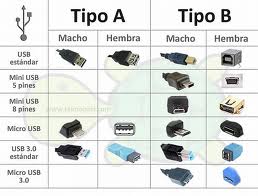
Dos tipos el tipo A y el B . Se organizarón de esta manera para prevenir que una conexión inadecuada por parte del usuario provocara accidentalmente la creación de un circuito eléctrico.
En la tabla de la ilustración se reflejan el tipo de conectores existentes de los que hablaremos a continuación:
Tipo A:
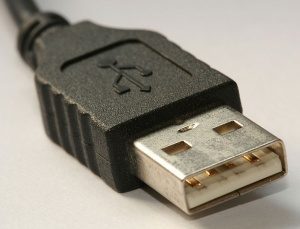
Es el más conocido y reconocido de los conectores USB. Consiste en un rectángulo aplanado con conexiones internas y una única manera de enchufar para evitar circuitos erróneos. Existen en modalidades macho y hembra, lógicamente, y los conectores hembra son los típicos que podemos observar en cualquier PC. Los conectores machos se encuentran en el extremo del cable o los dispositivos que se enchufan al ordenador (pendrive, impresoras, pdas, etc).

Tipo B:
Versiones macho y hembra, son los conectores USB que suelen ir “al otro lado del cable”, es decir, lo que se enchufan al dispositivo en cuestión que queremos comunicar con la computadora, y también los conectores hembra de estos dispositivos. Los identificamos en la imagen siguiente:
Existen varios tipos de conectores tipo B los detallamos a continuación:
Mini USB 5 pines:
El conector Mini USB es más pequeño que el USB estándar de Tipo A, y tiene una forma trapezoidal o rectangular con esquinas achaflanadas, dependiendo de la versión. El Mini USB de 5 pines tiene forma de trapecio y lo podemos encontrar en cámaras de fotos, cámaras de vídeo o reproductores de MP3. En la siguiente foto lo ilustramos.
Mini USB 8 pines:
El mini USB de 8 pines  es algo más pequeño y se identifica por poseer dos de sus esquinas cortadas por un chaflán. Las conexiones internas difieren del anterior, y está en dispositivos como PDA y Pocket PC, en teléfonos móviles o en GPS.
Micro USB:
Dispositivo muy generalizado en los últimos años es ideal para árticulos pequeños como los de telefonos actuales los smartphones lo identificamos en la foto de abajo. Este dispositivo se standarizó en una nornativa públicada en 2009.
USB 3.0:
Estos dispositivos son los últimos introducidos en el mercado su velocidad és hasta diez veces superior a los dispositivos USB anteriores.
Tipo A:
Son iguales de aspecto y tamaño a los anteriores pero se difieren en el color azul interno, la velocidad de transmisión y en la introducción de 5 pines, los dispositivos anteriores seran compatibles y los 3.0 también pero no podran aprovechar toda su velocidad de tranmisión. Los observamos a continuación.
Tipo B:
Con respecto a los conectores Tipo B, los modelos físicos cambian totalmente. El USB 3.0 de Tipo B introduce también los 5 pines adiciones, pero lo hace aumentando de tamaño el conector por medio de un añadido o porción. Por su lado, el Micro USB 3.0 agrega los nuevos contactos a un lado del conector principal, por lo que lo hace totalmente incompatible con antiguos móviles o cámaras fotográficas.(vease fotografías)
También adjunto un pequeño video tutorial ddonde nos explican un poco más acerca de estos cables.

Tipos de memorias USB

Las memorias USB se pueden clasificar según las propias características del dispositivo, estas son: La capacidad y la velocidad de transmisión de datos.

Es importante clasificar bien las memorias usb, para que a la hora de comprar se pueda hacer la mejor selección según las necesidades y nivel económico del comprador. Por ejemplo, hay que tomar en cuenta que entre más capacidad de almacenamiento y mayor velocidad de transmisión de datos, la memorias usb serán de mayor calidad y mucho más rápidas. Por ejemplo, una usb 2.0 de 64GB será más lenta que una usb 3.0 de los mismo 64 GB.

Según la capacidad se clasifican en:

  • 1GB
  • 2GB
  • 4GB
  • 8GB
  • 16GB
  • 32GB
  • 64GB
  • 128GB
  • 256GB
  • 512GB
Estas son las versiones comerciales y se pueden adquirir en muchas tiendas de tecnología. También hay otras versiones no comerciales como los Pendrive de 1TB y hasta 2TB que desarrollan grandes compañías como sony.

Según la velocidad en la transmisión de los datos se clasifican en:

  • USB 1.0 de velocidad hasta 1,5 Mbps
  • USB 1.1 de velocidad hasta 12 Mbps
  • USB 2.0 de velocidad hasta 480 Mbps
  • USB 3.0 de velocidad hasta 4.8 Gbps
Las velocidades vienen creciendo notablemente y aún siguen en desarrollo. La próxima versión posiblemente será la 4.0 que llegará con hilos de fibra óptica para una lectura mucho más velozEsperemos que las marcas comerciales favoritas por los usuarios que poseen memorias USB, hablo de sandisk y kingston, sorprendan con memorias USB de gran capacidad y con velocidad de puerto USB 4.0 económicas y vistosas.

cinta magnética

La cinta magnética es un tipo de medio o soporte de almacenamiento de datos que se graba en pistas sobre una banda plástica con un material magnetizado, generalmente óxido de hierro o algún cromato. El tipo de información que se puede almacenar en las cintas magnéticas es variado,como vídeoaudio y datos.
Hay diferentes tipos de cintas, tanto en sus medidas físicas como en su constitución química, así como diferentes formatos de grabación, especializados en el tipo de información que se quiere grabar.
Los dispositivos informáticos de almacenamiento masivo de datos de cinta magnética son utilizados principalmente pararespaldo de archivos, y para el proceso de información de tipo secuencial, como en la elaboración de nóminas de las grandes organizaciones públicas y privadas. Al almacén donde se guardan estos dispositivos se lo denomina cintoteca.
Su uso también se ha extendido para el almacenamiento analógico de música (como el casete de audio) y para vídeo, como las cintas de VHS (véase cinta de video).
La cinta magnética de audio dependiendo del equipo que la reproduce/graba recibe distintos nombres:
Hoy en día se siguen usando cintas en casetes para resguardo de información, aunque no se trate de un medio masivo, Sony recientemente ha creado una tecnología en la cual se puede almacenar 2,5 TB de información en cinta magnética.alde audio.
Cinta magnética. Es un tipo de medio o soporte de almacenamiento de datos que se graba en pistas sobre una banda plástica con un material magnetizado, generalmente óxido de hierro o algún cromato. El tipo de información que se puede almacenar en las cintas magnéticas es variado, como vídeoaudio ydatos.
TIPOS DE CINTA MAGNÉTICA
El inventor alemán Fritz Pfleumer patentó la cinta magnética en 1928. Específicamente, la patente era para la colocación de los polvos magnéticos en tiras de papel o de película, inicialmente para fines de  de . Durante los próximos 30 años, la  de producción cinta magnética, así como la tecnología para grabar y  cintas magnéticas, se volvió más refinada, práctica y asequible. A medida de que la tecnología de la cinta magnética ha evolucionado, sus usos se han diversificado más allá de la aplicación de audio.

Que es Blue Ray

Blue Ray es el más nuevo formato de disco óptico de la actualidad, siendo para muchos, el sucesor del DVD. Si bien existen otros proyectos con la intención de reemplazarlo, como el disco holográfico versátil, el cual es capaz de almacenar hasta casi 4 Tb de información, el Blue  Ray se mantendrá todavía por muchos años en el mercado gracias  a sus capacidades, precio competitivo y  constante expansión entre los usuarios. 
El Blue  Ray no es otra cosa que un disco de almacenamiento óptico de 12 cm. de diámetro, el mismo tamaño que el DVD o el CD, y que fue desarrollado por un consorcio llamado Blu-Ray Disc Association con el fin de obtener un medio de almacenamiento capaz de contener la gran cantidad de datos requeridos por las películas realizadas en la espectacular alta definición, además de otros actores inherentes a la reducción de costes.

Lectora Blu Ray

Este medio de almacenamiento puede contener hasta 50 Gb. de información, pero en la actualidad se están desarrollando técnicas para elevar esta cantidad hasta casi 70 Gb.
Cabe destacar que el Blue-Ray es un soporte de una sola capa que puede contener 25 Gb de información, que traducidos significan cerca de 6 horas de vídeo de alta definición más los audios correspondientes. El soporte de más capacidad es el Blu Ray de doble capa, que sí puede almacenar aproximadamente 50 GB.
Mientras el DVD usa un láser de 650 de nanómetros, el Blu Ray utiliza uno de 405, posibilitando grabar más información en un disco del mismo tamaño.
El nombre Blu Ray (Blue= azul; Ray= rayo) proviene de la tecnología utilizada: un láser azul para leer y grabar datos. El "e" de "blue" fue retirado del nombre del producto debido a que en algunas regiones del mundo no es posible registrar una palabra común como nombre comercial.

Disco Blu Ray

Como mencionamos, este estándar de disco óptico fue desarrollado por la Blu-ray Disc Association (BDA), pero se trabajó  en conjunto con un grupo de empresas del ámbito electrónico, de la informática y el entretenimiento como Sony, Apple, Samsung y Walt Disney Pictures, entre otras.
El Blue Ray dejó en el camino a sus principales contendientes como el DVD o el HD DVD, si bien el primero todavía es un firme competidor, ya que ofrece una resolución de 720x480 en NTSC o 720x576 en PAL, apta para la reproducción en la mayoría de los equipamientos presentes en hogares de todo el mundo, mientras que el formato HD DVD prácticamente ha desaparecido.
En cuanto a la calidad, Blue Ray, ofrece una calidad devisualización de alta definición, es decir de 1920x1080, también llamada 1080p, un salto increíblemente alto con respecto al DVD.
Blue-ray 3D
Una de las aplicaciones más impresionantes que se puede obtener del disco Blue  Ray es la capacidad de reproducir contenidos en 3D, una característica muy solicitada en su momento por los más importantes desarrolladores de software, estudios y productoras de cine.
Además de las obvias ventajas en cuanto a su capacidad de almacenamiento y visualización en alta-definición, una de las características más destacadas del Blue Ray es la protección física que este le brinda a sus contenidos, ya que se encuentra provisto de un sustrato que le sirve como barrera ante arañazos y rayaduras, una técnica que evita desperfectos y asegura la buena reproducción del disco durante muchos 
TIPOS DE BLUE RAY

Respuesta de ALEGSA.com.ar:

Existe gran variedad de discos Blu-ray en el mercado, al igual que pasa con las tecnologías previas (DVDs, CDs...).

Los más básicos son:

* Mini Blu-ray (o Mini-BD): una variante pequeña de Blu-ray de 8 cm de diámetro que almacena unos 7,5 GB. Este, a su vez, tiene dos variantes los grabables y los regrabables, usados en ciertas cámaras de video digital, entre otros dispositivos.

* Blu-ray Disc recordable (o Blu-ray R o BR-R): discos Blu-ray que pueden ser grabados una sola vez.

* BD-RE: discos Blu-ray que pueden ser grabados una o más veces (permiten eliminar información).

* BDXL: un formato de Blu-ray que permite entre 100 GB (grabable) y 120 GB (regrabable) de almacenamiento.

* Otras: hay múltiples variantes, algunas que nunca salieron al mercado u otras que están en estudio.


COMPRIMIR ARCHIVO

WindowsWindows
1. Desde el explorador de archivos haz clic derecho sobre el icono del fichero o carpeta que deseas comprimir. Por ejemplo sobre la carpeta: miweb
2. Selecciona Enviar a > Carpeta comprimida (en zip)
3. Esta acción crea un archivo ZIP con el mismo nombre que la carpeta o archivo original.
Ubuntu Ubuntu
1. Desde el explorador de archivos haz clic derecho sobre el icono del fichero o carpeta que deseas comprimir.
2. Selecciona Crear archivador.
3. En el cuadro de diálogo Crear archivador introduce:
  • Archivador: nombre del archivo ZIP resultante.
  • ZIP: despliega la lista de formatos de archivo y selecciona la entrada ZIP.
  • Lugar: indica la carpeta destino donde se guardará el zip.
4. Esta acción crea un archivo ZIP con el mismo nombre que la carpeta o archivo original.

Resultado de imagen para descomprimir archivos
Resultado de imagen para descomprimir archivoscomprimir


act Código fuente escrito en lenguaje de programación Actor.
drv Los archivos con esta extensión corresponden a los llamados "controladores" y contienen información que permite configurar los periféricos del ordenador: impresora, escáner, monitor, disco duro, unidad lectora de disco compacto, etc.
pdf Identifica archivos cuyo contenido está en formato PDF. Este formato debe su nombre al acrónimo del inglés Portable Document Format y permite transferir documentos como folletos, trípticos y en general, aquellos que contengan diseño gráfico y utilicen fuentes tipográficas especiales, con la seguridad de que se verán en la forma adecuada, sin importar el tipo de equipo que se utilice. Este formato fue creado por Adobe Systems, Inc, pero existen otros programas no propietarios que generan este tipo de archivos.
agf Extensión utilizada en los archivos Atlas Geographyc File.
dwg Gráfico vectorial creado por el programa Autodesk AutoCAD.
png (Portable Network Graphics). Gráficos Portables de Red. Formato gráfico muy completo especialmente pensado para redes.
ai Gráfico vectorial creado con el programa Adobe Ilustrator.
dxf Gráfico vectorial creado con el programa Autodesk AutoCAD.
ps Archivos conocidos como PostScript y aunque es un archivo de texto plano, únicamente puede ser leido por una Impresora PostScript o con la ayuda de un visualizador como los que se describen en la tabla. Postscript, creado por la empresa Adobe, es utilizado para difundir documentos listos para imprimir, es decir, documentos que ya tienen un formato y no será necesario editar. Este formato, junto con el PDF, se ha convertido en un estándar para la difusión de documentos en Internet.
aiff Extensión que identifica archivos de audio en formato aiff, el cual es un estándar para el manejo de sonido en equipos Macintosh y es tan importante como su similar "wav", utilizado en Windows.
eps A estos archivos se les conoce como PostScript Encapsulado (PS comprimido) y se diferencian de los del tipo PS en que su peso es inferior. Se utilizan para enviar archivos no modificables a través de Internet.
psd Gráfico creado con el programa Adobe Photoshop.
asx Es un archivo que se puede usar para crear un listado de reproducción (playlist) que contenga diferentes tipos de archivos y en diferentes resoluciones, siempre y cuando cada archivo sea reproducible por el reproductor Windows Media Player. Para obtener una reproducción óptima y sin 'saltos' de imagen al cambiar de un vídeo a otro, se recomienda que se utilice la misma resolución y formato en todos los videos. El archivo se puede crear en el Bloc de notas y se deberá guardar como nombre.asx, el cual contendrá el playlist de todos los videos.
exe Este tipo de archivo, utilizado en la plataforma MS-DOS y Windows, contiene un programa que se ejecuta de manera automática al hacer doble clic sobre su icono (en Windows) o al escribir su nombre seguido de un intro (en MS-DOS).
qt Identifica archivos cuyo contenido fue creado en el programa Quick Time. Este formato tiene la capacidad de manejar audio, animación, vídeo y capacidades interactivas; fue creado por la empresa Apple e inicialmente se desarrolló para la plataforma Macintosh. Actualmente también se utiliza con Windows y Unix y es un estándar para el manejo de vídeo. (Igual que mov)
asm Código fuente en lenguaje de programación ensamblador.
fhd Archivo gráfico creado con la aplicación Freehand
raw formato de imagen en bruto utilizado en las cámaras digitales para la fotografía profesional, que contiene toda la información original capturada por  la cámara.
au Esta extensión identifica archivos en un formato au, el cual fue uno de los primeros que permitieron almacenar y reproducir audio con calidad aceptable. Este formato fue desarrollado por la empresa NeXt Machine Sound System y en la actualidad ha sido desplazado por otros formatos como el "wav". (Igual que ulawy mulaw)
fla Archivo generado por el programa Flash de Macromedia. Estos archivos pueden ser editados para crear dibujos inanimados o animados, así como imágenes o ambos.
riff Identifica archivos que contienen audio en formato WAVE. Este formato, diseñado por Microsoft, es un estándar para el manejo de audio en la plataforma Windows y permite obtener una alta calidad en el almacenamiento y reproducción de audio, aunque su principal desventaja es el elevado peso de los archivos que genera.
avi Esta extensión identifica archivos que contienen vídeo digital. El formato AVI es el estándar utilizado en la plataforma Windows. Su principal desventaja es que genera archivos algo pesados.
fon Esta extensión identifica archivos que contienen fuentes tipográficas. Por ejemplo, en Windows existen estilos diferentes como: Arial, Times New Roman, Impact, Helvética, Book antiqua, etc. En el ambiente Windows, la mayoría de las fuentes tipográficas se encuentran en la carpeta .FONTS y tienen extensiones como .fon y .ttf.
rar Archivo comprimido con el programa compresor WinRAR. Para poder extraer los archivos que contiene necesitaremos este programa o cualquier otro compatible con este formato.
bak Archivos para copias de seguridad. Estos archivos se generan tras utilizar algunos programas que modifican la configuración del sistema operativo y en ellos se guarda la configuración original.
gif Esta extensión identifica archivos que contienen imágenes en formato gif. Este formato fue diseñado por Compu Serve y debe su nombre a las siglas del inglés Graphic Interchange Format (Formato Gráfico de Intercambio). Un archivo de imagen con este formato puede almacenar hasta 256 colores, por lo que generalmente son diseños sencillos, como rayas, tramados, dibujos animados simples, etc. y por su bajo peso y característica multiplataforma, se utiliza extensamente en Internet.
rmi Extensión que identifica archivos de audio en formato MIDI. Este formato debe su nombre al acrónimo del termino inglés Musical Instrument Digital Interface y es un estándar para la transmisión de información musical entre instrumentos electrónicos y ordenadores. Algunas de sus características son: no almacena con suficiente nitidez sonidos complejos como la voz humana y los archivos que genera son de poco peso. (igual que mid. y .midi)
bas Archivo con código fuente de lenguaje de programación BASIC.
gz Esta extensión se utiliza en archivos que están compactados con el programa Gzip. El programa Gzip es de libre distribución y es elaborado por Free Software Foundation, fundación que está realizando un sistema operativo similar a Unix para su distribución gratuita.
sit Esta extensión, utilizada principalmente en equipos Macintosh, identifica archivos comprimidos mediante el programa Stuffit.
bat Esta extensión, utilizada en ambientes MS-DOS y Windows, identifica archivos conocidos como bath o de lotes.
hlp Esta extensión, usada en Windows, se utiliza para identificar archivos de ayuda (help).
snd Extensión que identifica archivos que se utilizaban en ordenadores Amiga para almacenar y reproducir audio. Este formato tiene una calidad similar a la del formato “wav” y actualmente se encuentra en desuso.
bin Identifica archivos comprimidos y se utiliza principalmente en equipos Macintosh. Los archivos de gran tamaño requieren ser comprimidos para su transporte y, para poderse utilizar nuevamente, deben ser descomprimidos.
hqx Identifica archivos comprimidos en formato hqx. Este formato es utilizado principalmente en equipos Macintosh y a diferencia de su similar "bin", la información ha sido convertida en formato ASCII para así asegurar su transferencia por alguna red. Es conveniente señalar que los archivos de gran tamaño requieren ser comprimidos para su transportación y para poderse utilizar nuevamente requieren descomprimirse.
swf Objeto del programa Macromedia Flash. Archivo en formato optimizado (no editable) para ser "colgado" en Internet.
bmp Gráfico en formato Bip MaP (mapa de bits) que puede ser abierto en la aplicación Paint Brush diseñada para el sistema operativo Microsoft Windows.
hpg Lenguaje gráfico de Hewlett Packard para trazadores.
tga Gráfico en formato TARGA.
cdr Archivo generado por el programa Corel Draw, el cual sirve para crear dibujos e imágenes con gran calidad.
htm Esta extensión identifica archivos cuyo contenido está en lenguaje HTML. Este lenguaje es el utilizado para mostrar la información en la Web. La extensión htm es compatible con DOS.
tiff (Tagged Image File Format) Formato de archivo de imágenes etiquetadas.  Se trata de un formato de imagen de alta resolución basado en etiquetas. TIFF se utiliza para el intercambio universal de imágenes digitales. Formato de archivos de gráficos por trama ampliamente utilizado y desarrollado por Aldus y Microsoft, que maneja monocromático, escala de grises, color de 8 y 24 bits.
cfg Identifica archivos de configuración. Estos archivos almacenan la configuración de programas instalados en el ordenador, por ejemplo, en el caso de los juegos, estos archivos se refieren al color de la pantalla, la función de cada tecla, los sonidos, etc.
html Esta extensión identifica archivos cuyo contenido está en lenguaje HTML. Este lenguaje es el utilizado para mostrar la información hipertextual en la Web.
tmp Extensión que identifica archivos temporales. Este tipo de archivos se crean durante la ejecución de las aplicaciones y se almacenan en el disco duro del ordenador. Normalmente son eliminados cuando se cierra el programa que los generó.
cgi Identifica archivos que contienen programas escritos en Perl y que están adaptados para funcionar en Internet. Este tipo de archivos, requieren para su funcionamiento, estar instalados en un servidor que tenga habilitado el programa Perl.
img Imagen de disco creada en un entorno MAC. También puede corresponder a un gráfico creado con el programa Ventura Publisher o GEM Paint.
txt Identifica archivos que contienen solo texto.
class Este tipo de archivo es el paso intermedio entre el código fuente y un programa compilado en lenguaje Java. Esta extensión la utilizan los applets de Java. El archivo .class es independiente de la página HTML. Poseen sintaxis que permite realizar los más variados efectos. Estos archivos no se pueden editar a menos que sean descompilados.
ink Segunda extensión de un archivo que utilizan algunos virus. La extensión del archivo enviado generalmente es doble, por ejemplo: documento.jpg.pif, o facturas.xls.ink. Las segunda extensión de este archivo generalmente es: .ink, .pif, .bat o .com.
ulaw Esta extensión identifica archivos en un formato au, el cual fue uno de los primeros que permitieron almacenar y reproducir audio con calidad aceptable. Este formato fue desarrollado por la empresa NeXt Machine Sound System y en la actualidad ha sido desplazado por otros formatos como el "wav". (Igual que au y mulaw)
com Esta extensión, utilizada en ambientes MS-DOS y Windows, identifica archivos que ejecutan programas.jpeg Esta extensión identifica archivos que contienen imágenes en formato jpeg. Este formato es utilizado para almacenar y presentar fotos e imágenes sin movimiento. A diferencia de su similar "gif", permite el manejo de un mayor número de colores. Jpeg es un estándar para el manejo de imágenes en Internet
voc Este formato, desarrollado por la empresa Sound Blaster, es similar al “wav”, pero en la actualidad está en desuso.
cpt Extensión utilizada por archivos que contienen imágenes generadas en el programa Corel Photopaint. Este programa está diseñado para editar imágenes y está incorporado al Corel Draw.jpg Al igual que el anterior, esta extensión identifica archivos que contienen imágenes en formato jpeg.
vxd Controlador de dispositivo virtual. Son usados internamente por Microsoft Windows
css Extensión de los archivos de hojas de estilo en cascada.
lit Es una extensión para libro electrónico que se puede leer con Microsoft Reader.
wav Identifica archivos que contienen audio en formato WAVE. Este formato, diseñado por Microsoft, es un estándar para el manejo de audio en la plataforma Windows y permite obtener una alta calidad en el almacenamiento y reproducción de audio, aunque su principal desventaja es el elevado peso de los archivos que genera.
dat Archivo de datos. Este archivo contiene normalmente datos para formar  "bases de datos". Se genera automáticamente por algunos programas y en él se almacena información referente a dicho programa para uso interno del mismo. En general, este tipo de archivos no son editables. La edición de este tipo de archivo con extensión DAT, puede hacerse normalmente con un editor de textos.
mid Extensión que identifica archivos de audio en formato MIDI. Este formato debe su nombre al acrónimo del termino inglés Musical Instrument Digital Interface y es un estándar para la transmisión de información musical entre instrumentos electrónicos y computadoras. Algunas de sus características son: no almacena con suficiente nitidez sonidos complejos como la voz humana y los archivos que genera son de poco peso. (Igual que midi y rmi)
wbc Colección de fotos para el programa Webshots.
dbf Debe su nombre al acrónimo del término en inglés Data Base File y se utiliza para identificar archivos que contienen bases de datos.
midi Igual que el anterior, es un extensión que identifica archivos de audio en formato MIDI.
wbz Archivo de fotografías (WebShots)
dib Formato de gráficos multiplataforma.
mov Identifica archivos cuyo contenido fue creado en el programa Quick Time. Este formato tiene la capacidad de manejar audio, animación, vídeo y capacidades interactivas; fue creado por la empresa Apple e inicialmente se desarrolló para la plataforma Macintosh. Actualmente también es utilizado en Windows y Unix y es un estándar para el manajo de vídeo. (Igual que qt)
wma Extensión de Windows Media Audio, formato propietario desarrollado por Microsoft. Es un formato que está orientado más a la difusión (broadcasting) a través de Internet.
dir Archivo creado con el programa Macromedia Director.
mp3 Identifica archivos que contienen sonido en formato MPEG Audio Stream, Layer III. Se trata de un formato no propietario. Este formato tiene la capacidad de almacenar audio con calidad similar a la de un disco compacto. Su ventaja radica en que se reduce considerablemente el peso de los archivos generados (normalmente la proporción es de 1/10). Por este motivo, mp3 se ha convertido en el formato más utilizado para la distribución de música en Internet.
xls Libros u hojas de cálculo creados con Microsoft Excel.
dll Debe su nombre al acrónimo del término en inglés Dinamic Link Library e identifica archivos que contienen enlaces dinámicos. Estos archivos son pequeños programas, utilizados por otros más grandes, y permiten la comunicación con los periféricos (teclado, ratón, impresora, escáner, etc.) conectados a la computadora. La gran ventaja del uso de los dll es el ahorro de memoria RAM, ya que se cargan únicamente cuando se les requiere.
mpeg Identifica archivos que contienen vídeo en formato MPEG. Este formato toma su nombre de Moving Pictures Expert Group, que es grupo integrado por más de 70 compañías e instituciones de todo el mundo, entre las que destacan Sony, Philips y Apple; que se han unido con la finalidad de conformar un estándar para el manejo de video digital en CD, televisión por cable, transmisión directa por satélite y televisión de alta definición. (Igual mpg)
zip Identifica archivos comprimidos en formato ZIP. Este formato es uno de los más utilizados en ambientes MS-DOS y Windows. Existe un tipo especial de archivos zip que terminan con la extensión .exe.
dng Formato para edición de imágenes de Adobe. Digital Negative Specification.
mpg Identifica archivos que contienen vídeo en formato MPEG. Este formato toma su nombre de Moving Pictures Expert Group, grupo integrado por más de 70 compañías e instituciones de todo el mundo, entre las que destacan Sony, Philips y Apple; que se han unido con la finalidad de conformar un estándar para el manejo de video digital en CD, televisión por cable, transmisión directa por satélite y televisión de alta definición. (Igual mpeg)
doc Esta extensión identifica archivos que contienen textos con formato, generalmente creados con el programa Microsoft Word.
mulaw Esta extensión identifica archivos en un formato au, el cual fue uno de los primeros que permitieron almacenar y reproducir audio con calidad aceptable. Este formato fue desarrollado por la empresa NeXt Machine Sound System y en la actualidad ha sido desplazado por otros formatos como el "wav". (Igual que au y ulaw)


                      TEMA IV                 


Utilizar el equipo de cómputo conforme a las normas de seguridad e higiene.


LAS NORMAS DE SEGURIDAD E HIGIENE


Las normas de seguridad son un conjunto de medidas destinadas a proteger la salud de todos, prevenir accidentes y promover el cuidado del material de los laboratorios. Son un conjunto de prácticas de sentido común: el elemento clave es la actitud responsable y la concientización de todos: personal y alumnado.

  1. Se deberá conocer la ubicación de los elementos de seguridad en el lugar de trabajo, tales como: matafuegos, salidas de emergencia, accionamiento de alarmas, etc.

  2. Observar de qué tipo –A, B o C- es cada matafuego ubicado en el departamento de matemática, y verificar qué material combustible -papel, madera, pintura, material eléctrico- se puede apagar con él. Por ejemplo, nunca usar un matafuegos tipo A (sólo A) para apagar fuego provocado por un cortocircuito.
    Matafuegos Tipo A: sirven para fuego de materiales combustibles sólidos (madera, papel, tela, etc.)
    Matafuegos Tipo B: para fuego de materiales combustibles líquidos (nafta, kerosene, etc.).
    Matafuegos Tipo C: para fuegos en equipos eléctricos (artefactos, tableros, etc.).
    Existen matafuegos que sirven para los tres tipos de fuegos. Generalmente son de polvo. En caso de un fuego de tipo C, si se corta la corriente eléctrica se transforma en uno de tipo A.
    El agua en general apaga fuegos de tipo A. La arena sirve para apagar fuegos de tipo B.
  3. No se deben bloquear las rutas de escape o pasillos con equipos, mesas, máquinas u otros elementos que entorpezcan la correcta circulación.

  4. Es indispensable recalcar la prudencia y el cuidado con que se debe manipular todo aparato que funcione con corriente eléctrica.. Nunca debe tocar un artefacto eléctrico si usted está mojado o descalzo.

  5. No se permitirán instalaciones eléctricas precarias o provisorias. Se dará aviso inmediato a la Secretaría Técnica en caso de filtraciones o goteras que puedan afectar las instalaciones o equipos y puedan provocar incendios por cortocircuitos (Interno 355).

  6. Es imprescindible mantener el orden y la limpieza. Cada persona es responsable directa del lugar donde está trabajando y de todos los lugares comunes.

  7. Todo material corrosivo, tóxico, inflamable, oxidante, radiactivo, explosivo o nocivo deberá estar adecuadamente etiquetado.

  8. El material de vidrio roto no se depositará con los residuos comunes. Será conveniente ubicarlo en cajas resistentes, envuelto en papel y dentro de bolsas plásticas.Resultado de imagen para las normas de seguridad e higieneResultado de imagen para las normas de seguridad e higieneResultado de imagen para las normas de seguridad e higiene
TIPOS DE NORMAS DE SEGURIDAD E HIGIENE

  1. 1. NORMAS DE SEGURIDAD EN LOS DIFERENTES TIPOS DE MANTENIMIENTO Mantenimiento Electrónico 1
  2. 2.  Profesor: Edwing Alberto Moreno Basaldúa  Integrantes:  Daniel Galindo  Fermín Flores  Fernando Campos  Giovanny Bahena  Juan Toledo  Víctor Juárez 2 Universidad Politécnica del Estado de Morelos
  3. 3. ¿QUÉ ES UNA NORMA DE SEGURIDAD? Toda acción tomada para evitar un accidente. 3
  4. 4. ¿COMO SE CLASIFICAN LAS NORMAS? Normas de carácter general: Son las que son universalmente aceptadas. Normas de carácter Especifico: Son las que regulan un trabajo o operación especifica. 4
  5. 5. NORMAS DE CARÁCTER GENERAL  Condiciones de seguridad para la prevención y protección contra incendios. (Nom-002-STPS-1993. de las Normas Oficiales Mexicanas.)  Sistemas de protección y dispositivos de seguridad en maquinaria, equipos y accesorios. (Nom-004-STPS-1994. de las Normas Oficiales Mexicanas)  Seguridad e Higiene para el almacenamiento, transporte y manejo de sustancias corrosivas. irritantes y tóxicas. ( Nom- 009-STPS-1994. de las Normas Oficiales Mexicanas) 5
  6. 6. EJEMPLO: NORMAS DE CARÁCTER ESPECIFICO  Soldadura  Riesgos mas comunes: Caídas a distinto nivel y mismo nivel. Hundimiento de la plataforma Proyección de partículas Quemaduras  Normas básicas de seguridad: Sera la persona con conocimientos especiales la que realizara estos trabajos, se utilizaran equipos de protección individual adecuados. 6
  7. 7. EJEMPLO: NORMAS DE CARÁCTER ESPECIFICO  Antes de comenzar a soldar, asegurarse de que no este ningún trabajador próximo al lugar y pueda verse afectado por las chispas.  Equipos de protección individual:  Yelmo de soldador  Manguitos de soldador  Mandil de soldador  Polainas de soldador 7
  8. 8. ELEMENTOS DE SEGURIDAD Los elementos de seguridad tienen como objetivo servir como obstáculo entre el agente de riesgo y nuestro cuerpo, para evitar lesiones que pueden producirse por el contacto de ellos. 8
  9. 9. CABEZA, OJOS, OÍDOS.  Los elementos de seguridad relacionados a la protección de los sentidos superiores, están contemplados en todas las normas internacionales y son de uso obligatorio para los individuos implicados en la tarea. 9
  10. 10. TRONCO, MANOS Y MIEMBROS INFERIORES. 10
  11. 11. RESPIRATORIA Y FACIAL 11
  12. 12. SEÑALIZACIÓN INDUSTRIAL  Señalizar implica indicar en forma clara y sin lugar a dudas, acciones, lugares y normas. La Señalización industrial es una de las condiciones más importantes de cualquier plan de emergencias y seguridad. No solo los individuos que se desempeñan en las instalaciones deben saber como desempeñarse en una situación de riesgo o emergencia. 12
  13. 13. TIPOS DE RIESGOS  Riesgos físicos.  Riesgos mecánicos.  Riesgo de origen eléctrico.  Riesgo de incendio.  Riesgos químicos y biológicos.  Riesgo de altura. 13
  14. 14. VENTAJAS DE LAS NORMAS DE SEGURIDAD Representan un elemento de sistematización de seguridad. Menos riesgos a la integridad del personal. Facilitan la comprensión y ejecución, de las tareas de seguridad de forma clara. 14
  15. 15. VENTAJAS DE LAS NORMAS DE SEGURIDAD Impiden que existan vacíos acerca de la seguridad. Facilitan la rápida formación y concientización del personal. Aumentan el sentido de seguridad en el usuario. 15
  16. 16. BIBLIOGRAFÍA  Libros:  Organización, Control, Mantenimiento instalaciones solares, Jacinto Díaz Mancilla, 2012, Editorial Paraninfo  Seguridad Industrial Charlas No.2, Andrés Giraldo G.  Web 21/05/2014:http://www.seguridad-e-higiene. com.ar/proteccion-industrial.
 Resultado de imagen para cuales son los tipos de normas de seguridad e higieneResultado de imagen para cuales son los tipos de normas de seguridad e higiene


OPERAR EL EQUIPO DE CÓMPUTO CONFORME A LAS NORMA DE SEGURIDAD E HIGIENE 


1.-trasladar el equipo de cómputo de acuerdo a las medidas de seguridad. nunca muevas el equipo cuando este prendido, asegúrate antes de moverlo de que este apagado, desconectado de la corriente eléctrica y desconecta todos los componentes de ella como el ratón, teclado, monitor, impresora, etc. el mejor traslado de un equipo de cómputo es en una caja de cartón resistente y empaques de hielo seco, esto es, para evitar que los movimientos de la computadora afecten partes internas o externas de la misma 

2.-Evita movimientos bruscos o golpes al equipo de cómputo, ya que pueden afectar en sus piezas internas y/o en los plásticos externos, vidrio del monitor, tela de las bocinas, etc., así mismo evita el contacto de la computadora con cualquier tipo de líquido (agua, refresco, café, líquidos corrosivos, etc.). Mantén el equipo en un lugar seco y fresco ya que el calor o la exposición al sol le puede afectar piezas internas al CPU y monitor. Cuida su computadora mientras la traslada. 


3.-conectar y desconectar los diferente dispositivos. empezaremos viendo qué puertos vienen en el cpu, para esto podemos buscarlos en la parte trasera, no todos están ubicados en el mismo lugar, este es un ejemplo: en el cpu no difieren si es horizontal o vertical el gabinete ya que los puertos pueden estar de las 2 formas sin que esto afecte el desempeño, su funcionamiento es exactamente igual

4.-utilizar los equipos de proteccion contra variaciones de corriente. probablemente un usuario de pc no puede imaginar una pesadilla peor que el hecho de que un pico de voltaje muy fuerte, como el que produce un relámpago, queme los delicados componentes internos del computador. si se adquiere un buen supresor de picos, el pc queda protegido contra ese suceso. sin embargo hay problemas eléctricos menos intimidantes y notorios, y por ello más peligrosos, que pueden dañar lentamente los componentes del computador, sin que la persona lo note. se trata de fluctuaciones de voltaje. 


5.-Limpieza Física y normas de seguridad de equipo de computo Uno de los aspectos más importantes en el mantenimiento de una PC es la limpieza física interior. Este factor no es tan importante en las computadoras portátiles (laptops), cuyo interior está más aislado y protegido. Sin embargo en el interior de las computadoras de mesa, clones o de marca, se acumula suciedad de diversos orígenes, y los conectores interiores tienden a oxidarse o a disminuir su conectividad por factores mecánicos 


COBAO


6.-El grado de suciedad acumulado en una PC depende fundamentalmente del ambiente donde se encuentra instalada. Los principales orígenes de la suciedad interior son los siguientes: - Polvo ambiental - Huevos y deposiciones de origen animal - Corrosión de componentes internos - Oxígeno del aire, que inevitablemente genera procesos de oxidación ¿De que depende la suciedad en una computadora? 


7.-Equipo de limpieza: utilizar aire comprimido para sacar la suciedad de todos los recovecos pero el polvo sale disparado y si el ordenador está muy sucio se puede montar un cisco de cuidado. Se puede utilizar un aspirador, tan efectivo me parece suficiente para quitar la mayor parte de la suciedad. Se pueden ayudar con una brocha pequeña para trabajar los lugares con un acceso más complicado. 
Limpiezas periódicas: es difícil decir cada cuanto tiempo hay que limpiar el equipo, depende de las condiciones del entorno y puede ser interesante hacerlo cada tres meses o una vez al año. 


8.-El interior de una PC es un albergue ideal para cucarachas, pequeños roedores, y diversos tipos de insectos. Una PC cuenta generalmente con infinidad de aberturas por donde estos entes penetran, generalmente en horas de la noche, eligiendo en ocasiones a la PC como morada, procreando en su interior. ¿Qué puede pasar dentro de una PC? 

informatica


9.-Antes de intentar tocar o desconectar componentes internos debemos estar seguros que la PC se encuentre totalmente desenergizada, ya que una desconexión "en caliente" puede resultar dañina. También debemos tomar la precaución de descargar la electricidad estática de nuestro cuerpo antes de tocar componentes de microelectrónica, especialmente las memorias. ¿Qué debemos hacer antes de desconectar componentes internos? 

practica


10.-Existen instrumentos que permiten una descarga total, pero si no se cuenta con tales instrumentos debemos hacer contacto durante unos cinco segundos con todos los dedos de ambas manos a los componentes desnudos conectados al chásis de la PC, como por ejemplo tornillos. Además de esta precaución, nunca deben tocarse 

trabajo


11.-Es importante ver que el ventilador este libre de etiquetas, pelusas o algo que obstaculice la entrada de aire al procesador, al lado del ventilador se encuentra un switch con los números 0 y 1 los cuales representan: 0 sin entrada de energía y 1 con entrada libre de energía; cuando estés por conectar o desconectar tu equipo de cómputo asegúrate que este presionado el switch del lado donde este el 0. ¿Que medidas debemos tomar? 
COBAO


12.-Ahora que ya están todos los componentes conectados y la computadora en una mesa apropiada, podemos conectar el monitor, el cpu, las bocinas, la impresora, etc., al regulador y este a la corriente eléctrica. Ahora cambie el switch trasero del CPU antes mencionado (que quede en 1) para que así pase la corriente y pueda encender el equipo de cómputo.
normas de seguridad e higiene para el equipo de computo


No hay comentarios:

Publicar un comentario